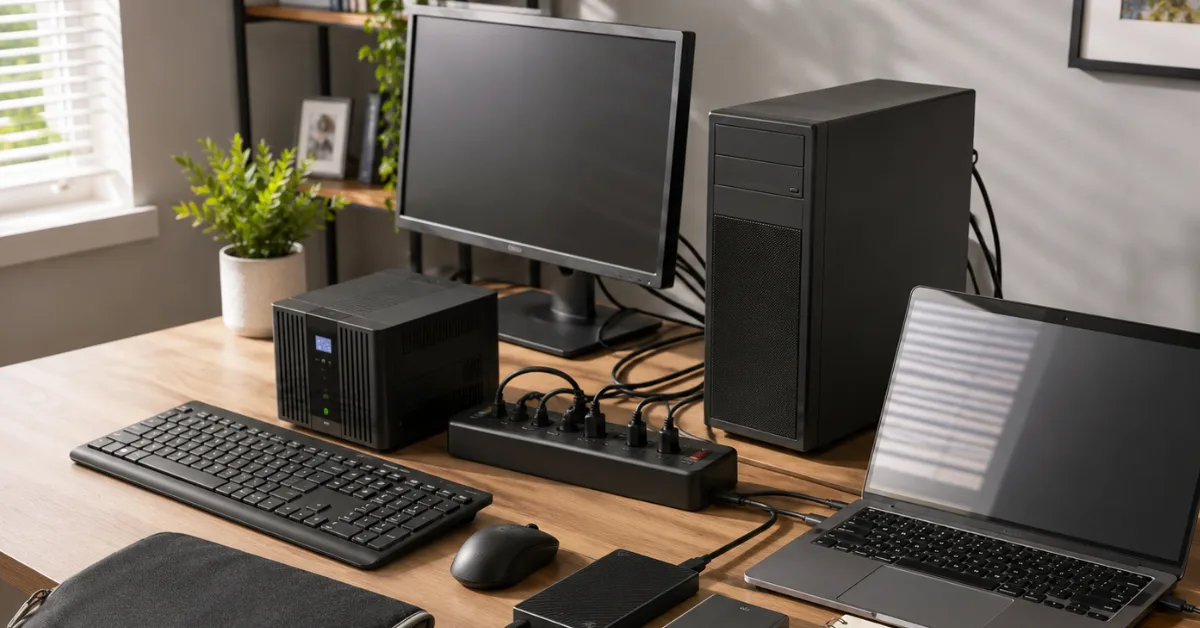
Dla komputera blackout oznacza więcej niż sam brak energii. Największym zagrożeniem jest nagłe przerwanie operacji zapisu, wahania napięcia podczas zaniku i powrotu zasilania oraz brak dobrej kopii zapasowej. Komputer może uruchomić się po gwałtownym wyłączeniu, a mimo to zawierać uszkodzone pliki, błędy systemu plików albo nieczytelną bazę danych. Przechowywanie dokumentów służbowych, rodzinnych zdjęć, danych logowania czy ważnych akt tylko na jednym urządzeniu jest więc niepotrzebnym ryzykiem.
W przypadku komputera stacjonarnego najlepszą ochroną przejściową jest zasilacz awaryjny UPS. UPS nie służy do wielogodzinnej pracy bez sieci. Jego głównym zadaniem jest zapewnienie kilku minut na zapisanie pracy i bezpieczne zamknięcie systemu. Zwykła listwa przeciwprzepięciowa nie dostarcza energii podczas awarii. Do gniazd podtrzymywanych akumulatorem podłącz tylko urządzenia niezbędne: komputer, jeden monitor oraz w razie potrzeby router, modem lub niewielki NAS. Drukarka, grzejnik i inne mocne odbiorniki mogą przeciążyć UPS. Regularnie sprawdzaj akumulator i, jeśli to możliwe, skonfiguruj automatyczne wyłączenie za pomocą oprogramowania UPS.
Gdy światło miga, UPS zgłasza awarię lub znika zasilanie, najpierw zatrzymaj operacje zapisu. Zapisz otwarte dokumenty, przerwij duże transfery i wyłącz komputer normalnie z poziomu systemu operacyjnego. Następnie wyłącz monitor, dyski zewnętrzne, NAS i pozostałe urządzenia. Po zamknięciu systemu możesz odłączyć przewody zasilające i wrażliwe kable danych. Nigdy nie wyjmuj pamięci USB ani dysku podczas kopiowania. W laptopie wbudowany akumulator przez krótki czas działa jak UPS, ale laptop również należy prawidłowo wyłączyć przed rozładowaniem baterii.
Nie włączaj komputerów i dysków natychmiast po powrocie światła. Po większej awarii zasilanie może być niestabilne lub kilka razy zanikać. Poczekaj, aż napięcie wyraźnie się ustabilizuje. Najpierw uruchom router i urządzenia sieciowe, następnie nośniki, a na końcu komputer. Jeśli pojawią się nietypowe dźwięki, zapach, nadmierne ciepło lub komunikaty o błędach, ponownie wyłącz urządzenie. Klikający dysk twardy albo spuchnięta bateria laptopa nie powinny być dalej używane.
Najważniejszą ochroną jest prawdziwa strategia kopii zapasowych. Przydatnym standardem jest zasada 3-2-1: co najmniej trzy kopie ważnych danych, dwa różne rodzaje nośników i jedna kopia w innej lokalizacji. Oryginał na komputerze liczy się już jako jedna kopia. Druga może znajdować się na dysku zewnętrznym lub SSD, a trzecia zaszyfrowana w chmurze albo na nośniku poza domem. Chodzi o to, aby przepięcie, kradzież, pożar, woda lub złośliwe oprogramowanie nie zniszczyły wszystkich kopii jednocześnie.
Dysk zewnętrzny stale podłączony do komputera jest wygodny, ale nie stanowi całkowicie niezależnej kopii. Może ucierpieć od tego samego przepięcia, błędu użytkownika lub złośliwego programu co komputer. Po wykonaniu backupu fizycznie odłącz przynajmniej jedną aktualną kopię i przechowuj ją bezpiecznie. Opisz nośnik zawartością i datą. Nie powierzaj niezastąpionych plików jednemu pendrive’owi. Pamięć USB jest praktyczna do przenoszenia, lecz nie jest idealnym jedynym archiwum długoterminowym.
Chmura jest przydatna, ale nie zastępuje lokalnej kopii dostępnej bez internetu. Podczas dłuższego blackoutu mogą przestać działać internet, sieć komórkowa, router i usługi logowania. Dlatego przechowuj na zaszyfrowanym nośniku także dokumenty podstawowe: tożsamość, ubezpieczenia, kontakty, informacje medyczne, umowy i potrzebne pliki robocze. Kody odzyskiwania uwierzytelniania dwuskładnikowego trzymaj bezpiecznie offline. Hasła i klucze szyfrujące nie mogą istnieć wyłącznie na koncie online, do którego bez internetu lub drugiego urządzenia nie masz dostępu.
Traktuj nośniki jak delikatny sprzęt. Tradycyjne dyski twarde nie znoszą uderzeń podczas pracy. SSD i pamięci USB nie mają części ruchomych, lecz również nie są niezniszczalne i nie przechowują danych automatycznie na zawsze. Kopie trzymaj w suchym, wolnym od kurzu miejscu bez skrajnych temperatur. Jeżeli to możliwe, nie przechowuj wszystkich kopii obok komputera. Regularnie sprawdzaj starsze nośniki, przenoś ważne archiwa na nowe urządzenia i utylizuj uszkodzoną pamięć tak, aby nie dało się odzyskać danych osobowych.
Kopia zapasowa ma wartość dopiero wtedy, gdy można ją odtworzyć. Regularnie otwieraj wybrane pliki i od czasu do czasu wykonuj pełny test odtworzenia do innego folderu lub na urządzenie zapasowe. Zapisz, gdzie znajdują się kopie, hasła, klucze licencyjne i instalatory. Krótka lista obok komputera pomaga podczas awarii: zapisać, zatrzymać transfery, wyłączyć system, odłączyć urządzenia, poczekać na stabilne zasilanie i dopiero potem uruchomić wszystko w kontrolowanej kolejności. Chronisz w ten sposób nie tylko sprzęt, lecz przede wszystkim dane, których nie można łatwo zastąpić.
Poradniki
Ogólne
23.07.2026
Jak chronić komputer i nośniki danych podczas blackoutu
Awaria prądu może pozostawić niezapisane dokumenty, uszkodzone pliki i niesprawne dyski. UPS, prawidłowe wyłączenie i kilka kopii zapasowych chronią sprzęt oraz dane.