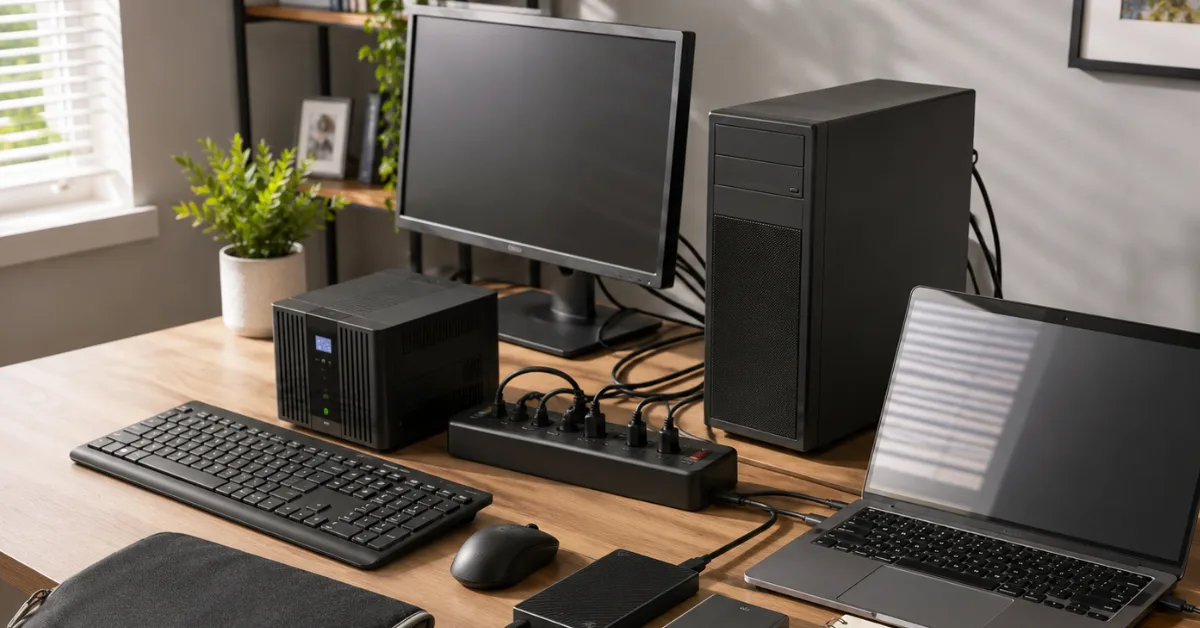
Для комп’ютера блекаут означає не лише відсутність електроенергії. Основні небезпеки — раптове переривання операцій запису, коливання напруги під час зникнення та повернення живлення, а також недостатнє резервне копіювання. Комп’ютер може знову запуститися після раптового знеструмлення, але мати пошкоджені файли, помилки файлової системи або нечитабельну базу даних. Тому зберігати робочі документи, сімейні фотографії, дані для входу та важливі записи лише на одному пристрої — зайвий ризик.
Для настільного комп’ютера найкращим короткочасним захистом є джерело безперебійного живлення, або ДБЖ. Воно не призначене для кількох годин звичайної роботи. Його головне завдання — дати кілька хвилин, щоб зберегти роботу і коректно завершити систему. Звичайний мережевий фільтр не подає електроенергію під час відключення. До розеток із підтримкою батареї підключайте лише необхідне: комп’ютер, один монітор і за потреби роутер, модем або невеликий NAS. Принтери, обігрівачі та інші потужні прилади можуть перевантажити ДБЖ. Регулярно перевіряйте акумулятор і, якщо можливо, налаштуйте автоматичне вимкнення через програмне забезпечення ДБЖ.
Якщо світло блимає, ДБЖ повідомляє про помилку або живлення зникає, насамперед припиніть операції запису. Збережіть відкриті документи, зупиніть великі передачі файлів і штатно вимкніть комп’ютер через операційну систему. Потім вимкніть монітор, зовнішні диски, NAS та іншу периферію. Після завершення роботи можна від’єднати мережеві вилки й чутливі кабелі даних. Ніколи не виймайте USB-накопичувач під час копіювання. У ноутбуці вбудований акумулятор короткий час виконує роль ДБЖ, але ноутбук також слід правильно вимкнути до повного розрядження.
Не вмикайте комп’ютер і накопичувачі одразу після повернення світла. Після великої аварії живлення може залишатися нестабільним або кілька разів зникати. Зачекайте, доки мережа явно не стабілізується. Спочатку ввімкніть роутер і мережеве обладнання, потім сховища і лише після цього комп’ютер. Якщо з’являється незвичний шум, запах, сильне нагрівання або повідомлення про помилки, знову вимкніть пристрій. Жорсткий диск, що клацає, або набряклий акумулятор ноутбука не можна продовжувати використовувати.
Найважливіший захід — справжня стратегія резервного копіювання. Корисним стандартом є правило 3-2-1: зберігайте щонайменше три копії важливих даних, використовуйте два різні типи носіїв і тримайте одну копію в іншому місці. Оригінал на комп’ютері вже вважається однією копією. Друга може бути на зовнішньому жорсткому диску або SSD, а третя — у зашифрованому вигляді в хмарі чи на носії поза домом. Мета полягає в тому, щоб стрибок напруги, крадіжка, пожежа, вода або шкідлива програма не знищили всі копії одночасно.
Постійно підключений зовнішній диск зручний, але не є повністю незалежною копією. Він може постраждати від того самого стрибка напруги, помилки користувача або шкідливої програми, що й комп’ютер. Після резервного копіювання фізично від’єднуйте принаймні одну актуальну копію і зберігайте її захищено. Підписуйте носії, зазначаючи вміст і дату. Не довіряйте незамінні файли єдиній флешці. Вона зручна для перенесення, але не підходить як єдиний довгостроковий архів.
Хмара корисна, але не замінює локальну копію, доступну без мережі. Під час тривалого блекауту можуть перестати працювати інтернет, мобільний зв’язок, роутер і сервіси авторизації. Зберігайте на зашифрованому носії також основні документи: посвідчення, страхові поліси, контакти, медичну інформацію, договори та потрібні робочі файли. Коди відновлення двофакторної автентифікації тримайте безпечно офлайн. Паролі і ключі шифрування не повинні існувати лише в онлайн-акаунті, до якого неможливо дістатися без інтернету або другого пристрою.
Поводьтеся з носіями як із чутливою технікою. Звичайні жорсткі диски не переносять ударів під час роботи. SSD і USB-накопичувачі не мають рухомих деталей, але також не є невразливими і не зберігають інформацію автоматично назавжди. Тримайте копії в сухому місці, захищеному від пилу та сильної спеки. За можливості не зберігайте всі копії поруч із комп’ютером. Регулярно перевіряйте старі носії, вчасно переносіть важливі архіви на нові пристрої та знищуйте несправні накопичувачі так, щоб особисті дані не можна було відновити.
Резервна копія корисна лише тоді, коли відновлення працює. Регулярно відкривайте окремі збережені файли та іноді виконуйте повне тестове відновлення в іншу папку або на запасний пристрій. Запишіть, де розміщені копії, паролі, ліцензійні ключі та інсталяційні файли. Короткий список біля комп’ютера допомагає: зберегти, зупинити передачі, коректно вимкнути, від’єднати пристрої, дочекатися стабільного живлення і лише потім запускати все в контрольованому порядку. Так ви захищаєте не тільки обладнання, а насамперед дані, які неможливо просто замінити.
Посібники
Загальне
23.07.2026
Як захистити комп’ютер і носії даних під час відключення електроенергії
Відключення може залишити незбережену роботу, пошкоджені файли та несправні диски. ДБЖ, коректне вимкнення і кілька резервних копій захищають техніку й дані.